저장된 답변 만들고 관리하기 — 단축어·폴더·공개 범위·전송 후 액션
자주 보내는 답장을 저장된 답변(매크로)으로 만들고 관리하는 법: 관리 화면 위치, 제목·단축어·폴더·공개 범위(팀 전체/나만)·본문과 변수, 전송 후 액션(태그·담당·종료·보류), 컴포저에서 / 로 불러오기, 목록 정렬·복제·삭제, CSV 가져오기·내보내기, 플랜과 권한. 키워드: 저장된 답변, 매크로, 단축어, 답변 템플릿, 상용구, CSV 가져오기.
업데이트
저장된 답변은 자주 보내는 답장을 저장해 두고 상담 컴포저에서 바로 꺼내 쓰는 기능(매크로)이에요. 답변을 보내면서 태그를 붙이거나 상담을 종료하는 것까지 한 번에 할 수 있어요. 스타터 플랜부터 쓸 수 있어요.
만들기
저장된 답변은 어디서 만들고 관리하나요?
설정 > 상담 > 저장된 답변에서 만들고 고쳐요. 인박스 컴포저의 저장된 답변 버튼을 누르고 관리를 눌러도 같은 화면으로 가요. 지금 쓰고 있는 답장을 바로 저장하려면 같은 버튼의 현재 내용을 저장에 제목만 넣으면 돼요 — 단축어·폴더·액션은 나중에 관리 화면에서 더해요.
새 답변에는 무엇을 입력하나요?
관리 화면의 새 답변을 누르고 아래를 채운 뒤 저장해요(⌘/Ctrl+Enter 로 저장, Esc 로 목록).
| 항목 | 내용 |
|---|---|
| 제목 (필수) | 목록과 컴포저에서 찾는 이름. 100자까지예요. |
| 단축어 | 컴포저에서 / 뒤에 쳐서 부르는 짧은 이름(아래 참고). |
| 폴더 | "결제"처럼 묶는 이름. 50자까지이고, 이미 쓴 폴더는 골라 쓸 수 있어요. |
| 공개 범위 | 팀 전체 또는 나만(기본은 팀 전체). |
| 본문 (필수) | 고객에게 보낼 문구. 4,000자까지이고 변수를 넣을 수 있어요. |
| 전송 후 액션 | 보내면서 태그·담당자·상태를 바꾸는 설정(아래 참고). |
단축어는 어떻게 정하나요?
공백 없이 글자·숫자·_·- 로 40자까지 써요. 한글도 돼요(예: 환불). 단축어는 워크스페이스 안에서 하나만 쓸 수 있어서, 이미 쓰는 단축어면 "이미 같은 단축어를 쓰는 답변이 있습니다"가 떠요. 단축어는 비워 둬도 돼요 — 그때는 제목으로 찾아요.
공개 범위 '팀 전체'와 '나만'은 무엇이 다른가요?
팀 전체 답변은 모든 팀원이 보고 쓰고 고칠 수 있어요. 나만 답변은 만든 사람의 목록과 컴포저에만 보이고, 다른 팀원에게는 아예 보이지 않아요. 고치거나 지우는 것도 만든 사람만 할 수 있어요. 목록에서 나만 답변에는 개인 배지가 붙어요.
고객 이름 같은 변수를 넣을 수 있나요?
네. 본문에 아래 변수를 넣으면 컴포저로 불러오는 순간 실제 값으로 바뀌어, 보내기 전에 결과를 보고 고칠 수 있어요. 편집 화면의 변수 칩을 누르면 커서 자리에 들어가고, 미리보기로 예시 값을 채운 모습을 볼 수 있어요.
| 변수 | 바뀌는 값 |
|---|---|
{{고객명}} | 고객 이름 (모르면 "고객") |
{{이메일}} | 고객 이메일 |
{{담당자}} | 지금 보내는 상담원(나)의 이름 |
{{회사}} | 워크스페이스 이름 |
영문 이름({{customer}} · {{email}} · {{agent}} · {{company}})도 똑같이 바뀌어요. 이 밖의 변수(예: {{주문번호}})는 바뀌지 않고 그대로 남으니 보내기 전에 직접 채우세요.
전송 후 액션
답변을 보내면서 태그·담당자·상태까지 바꿀 수 있나요?
네. 편집 화면의 전송 후 액션에서 정해 두면, 그 답변을 답장으로 보낼 때 함께 처리돼요. 액션이 걸린 답변에는 목록에 액션 배지가 붙어요.
- 보내면서 태그 추가 — 고른 상담 태그를 그 상담에 더해요(이미 붙은 태그는 그대로). 상담 태그를 하나도 만들지 않았으면 고를 수 없어요.
- 미배정이면 내가 담당 — 담당자가 없을 때만 나를 담당자로 정해요.
- 보낸 뒤 상태 — 그대로 두기 · 종료 · 보류 중 하나예요. 종료는 직접 종료할 때와 똑같이 처리돼요.
액션은 답장 탭에서 보냈을 때만 실행돼요. 내부 메모 탭에서 보내면 문구만 들어가고 액션은 실행되지 않아요.
'보낸 뒤 보류'는 몇 시간 보류되나요?
기본은 24시간이에요. 보낸 뒤 상태를 보류로 고르면 나오는 보류 시간에서 1~4,320시간(180일) 사이로 바꿀 수 있어요. 보류가 풀리는 규칙은 상담 상태 관리 — 보류, 종료, 만족도 평가 문서를 보세요.
컴포저에서 꺼내 쓰기
답장 중에 저장된 답변을 바로 넣으려면?
컴포저에 / 를 치고 단축어나 제목을 입력하세요. 뜨는 메뉴 맨 앞에 저장된 답변이 /단축어 · 제목 모양으로 나오고, 고르면 변수가 바뀐 문장이 커서 자리에 들어가요. 답장과 내부 메모 모두 돼요. 들어간 문장은 보내기 전에 자유롭게 고칠 수 있어요.
컴포저의 저장된 답변 버튼에서는 무엇을 할 수 있나요?
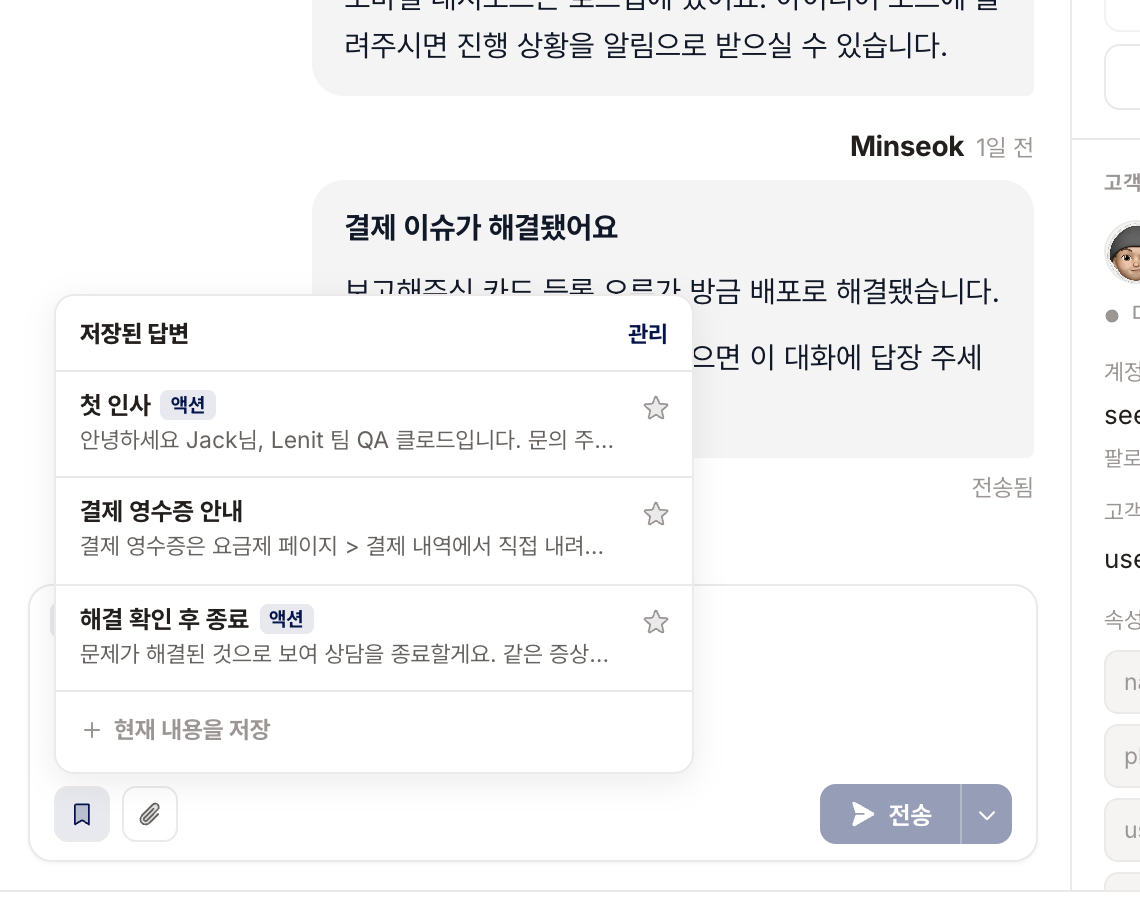
- 제목·단축어로 검색해서 골라 넣어요.
- 별표로 즐겨찾기를 하면 맨 위에 올라와요. 즐겨찾기는 사람마다 따로예요.
- 현재 내용을 저장 — 지금 컴포저의 내용을 팀 전체 공개 답변으로 저장해요.
- 관리 — 설정 > 상담 > 저장된 답변 화면으로 가요.
목록 정리
답변이 많을 때 어떻게 찾고 정렬하나요?
관리 화면 위의 검색(제목·단축어·내용)과 폴더 칩, 전체 · 팀 · 내 것 필터로 좁혀요. 정렬은 자주 쓴 순(기본 — 즐겨찾기가 먼저) · 최근 사용 · 최근 수정 · 이름순이에요. 줄마다 사용 횟수와 마지막으로 쓴 날짜가 보이고, 사용 횟수는 답장 탭에서 보낼 때 올라가요.
비슷한 답변을 복제하거나 지우려면?
줄의 복제를 누르면 같은 내용으로 새 답변 화면이 열려요 — 제목 끝에 "(복사)"가 붙고, 단축어는 겹치지 않게 비워져요. 삭제는 확인 창 뒤에 지워지고 되돌릴 수 없어요. 지워도 이미 보낸 답장은 그대로예요.
CSV로 옮기기
다른 도구에서 쓰던 매크로를 CSV로 옮겨 올 수 있나요?
네. 관리 화면의 CSV 가져오기에서 첫 줄에 열 이름이 있는 CSV를 올리면 제목·단축어·폴더·본문·공개 범위 열을 알아서 연결해요(title·body 같은 영문, 제목·본문 같은 한글 열 이름 모두). 공개 범위 칸이 나만·personal 이면 나만, 그 밖에는 팀 전체로 들어가요. 예시 CSV 내려받기로 모양을 먼저 볼 수 있어요.
제목이나 본문이 빈 행, 단축어가 겹치는 행은 건너뛰고 결과(N개 등록 · M개 건너뜀)와 건너뛴 이유를 보여 줘요. 가져온 답변에는 전송 후 액션이 없으니 필요하면 하나씩 더하세요.
지금 답변을 CSV로 내보낼 수 있나요?
네. CSV 내보내기를 누르면 지금 화면에 보이는 목록(검색·필터를 건 그대로)을 제목·단축어·폴더·본문·공개 범위 다섯 열로 내려받아요. 엑셀에서 한글이 깨지지 않게 저장돼요. 전송 후 액션은 파일에 들어가지 않아요.
플랜과 권한
어느 플랜부터, 누가 쓸 수 있나요?
스타터 플랜부터예요(무료 체험 중에도 돼요). 무료 플랜에서는 관리 화면이 저장된 답변은 스타터 플랜부터 안내로 잠기고, 컴포저의 저장된 답변 버튼은 요금제 안내 창을 열어요. 만들어 둔 답변은 지워지지 않고 보관돼, 다시 결제하면 그대로 쓸 수 있어요.
답변을 만들고 고치는 것은 소유자·관리자(좌석이 있는 팀원)예요. 읽기 전용 멤버는 만들거나 고칠 수 없어요.
자주 묻는 질문
단축어를 쳤는데 답변이 안 나와요.
① 단축어를 정확히 쳤는지, ② 다른 팀원이 나만으로 만든 답변이 아닌지 확인하세요 — 나만 답변은 만든 사람에게만 보여요. ③ 무료 플랜이면 저장된 답변을 불러올 수 없어요.
액션을 걸었는데 태그나 종료가 실행되지 않았어요.
내부 메모 탭에서 보냈는지 확인하세요. 액션은 답장 탭에서 보낼 때만 실행돼요. 미배정이면 내가 담당은 이미 담당자가 있으면 바꾸지 않아요.
저장된 답변을 고치면 이미 보낸 답장도 바뀌나요?
아니요. 저장된 답변은 불러올 때 문장을 복사해 넣는 것이라, 고치거나 지워도 이미 보낸 답장은 그대로예요.