
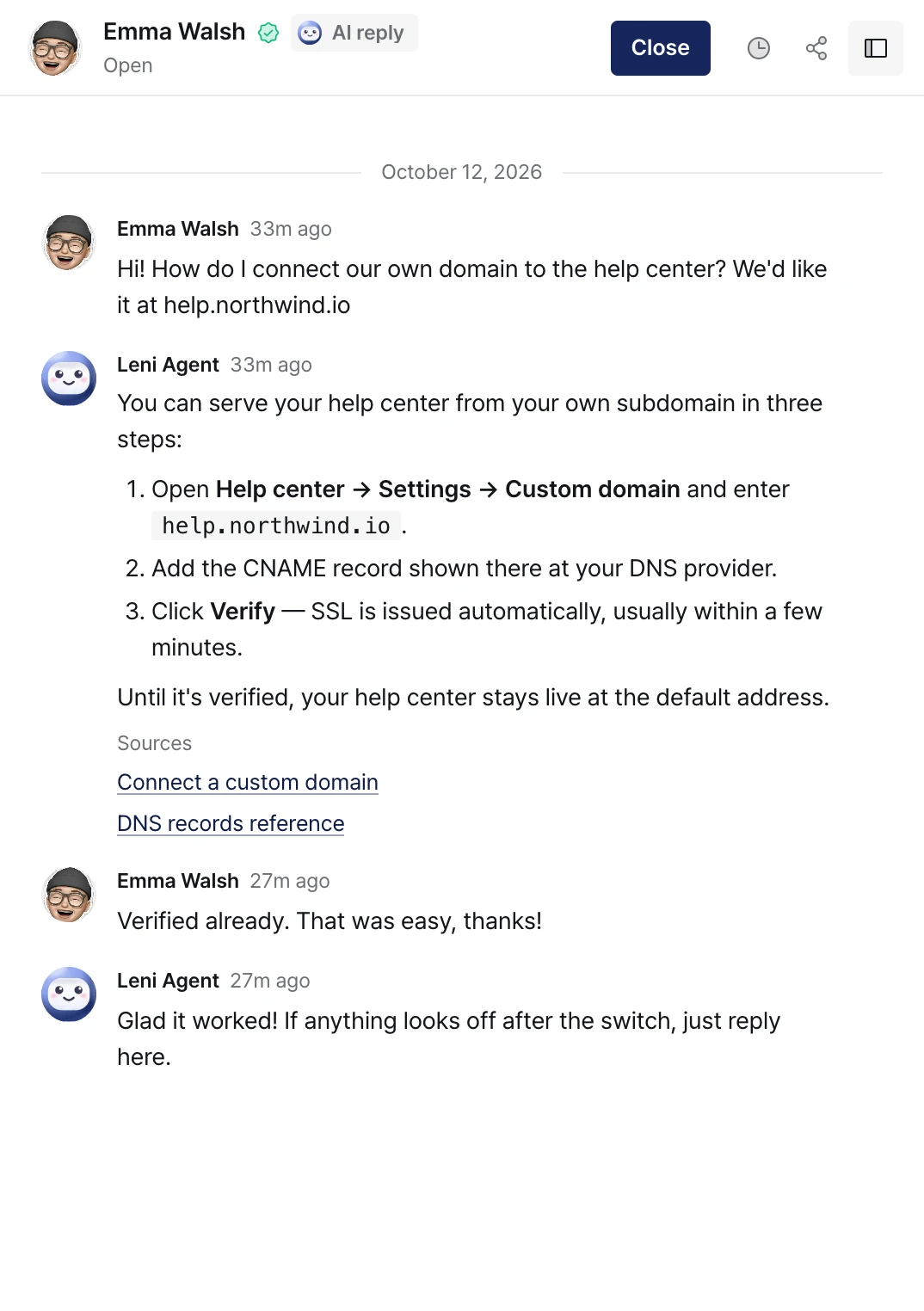
Leni가 문서를 근거로 먼저 답합니다
도움말 센터에 발행한 문서만 근거로 답하고, 답변 아래에 참고한 문서를 함께 붙여요. 문서에 없는 질문은 지어내지 않고 상담원에게 넘깁니다.
AI 상담원이 반복되는 문의를 먼저 처리하고, 위젯·이메일 문의는 인박스 하나로 모입니다.
아웃바운드로 공지·캠페인을 먼저 보내고, 열람·클릭·답장까지 성과를 확인해보세요.
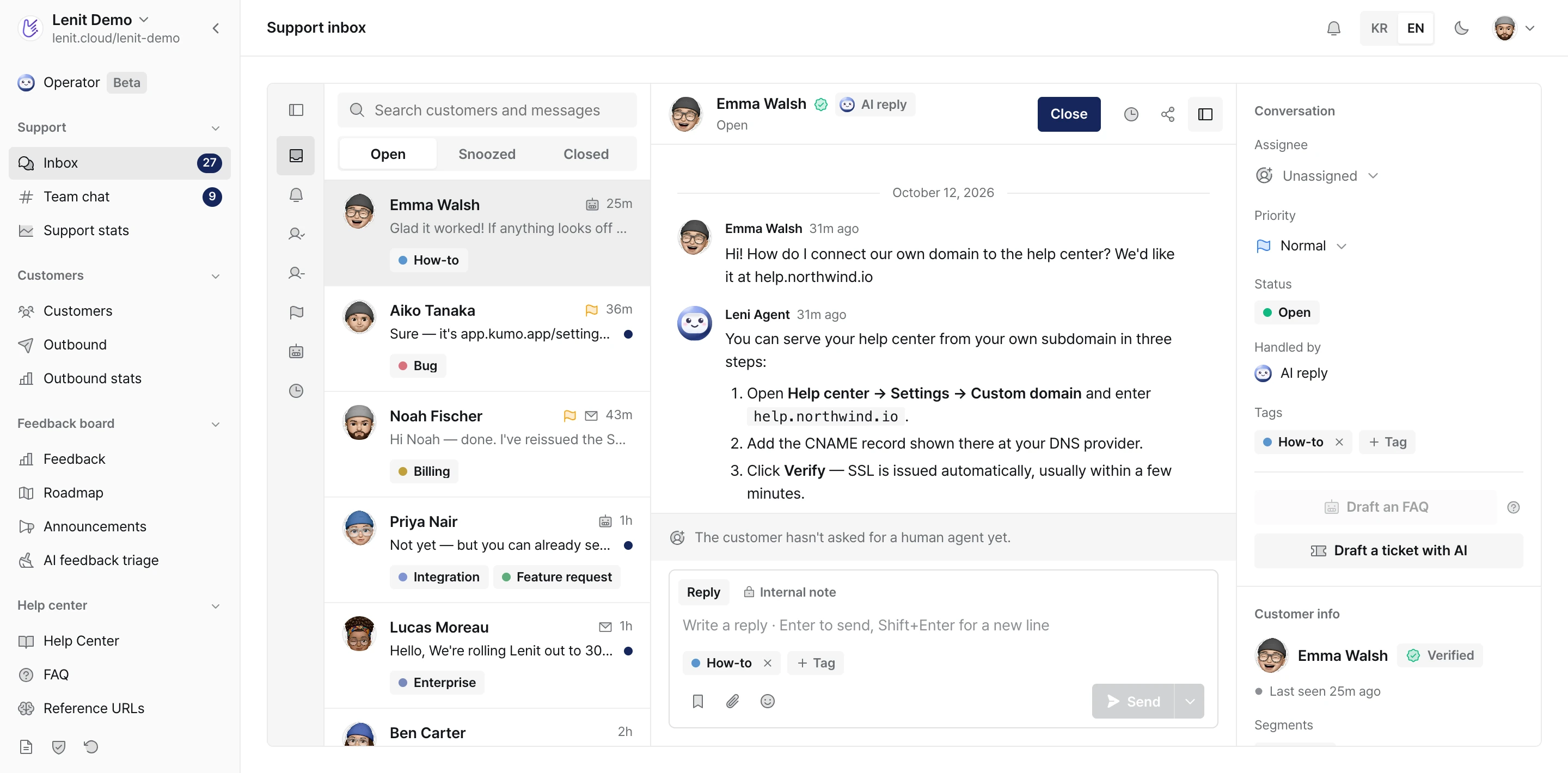
위젯·이메일 어디로 온 문의든 같은 인박스에 모입니다. Leni가 도움말 센터 문서를 근거로 먼저 답하고, 판단이 필요한 대화만 상담원에게 넘어와요.
도움말 센터에 발행한 문서만 근거로 답하고, 답변 아래에 참고한 문서를 함께 붙여요. 문서에 없는 질문은 지어내지 않고 상담원에게 넘깁니다.
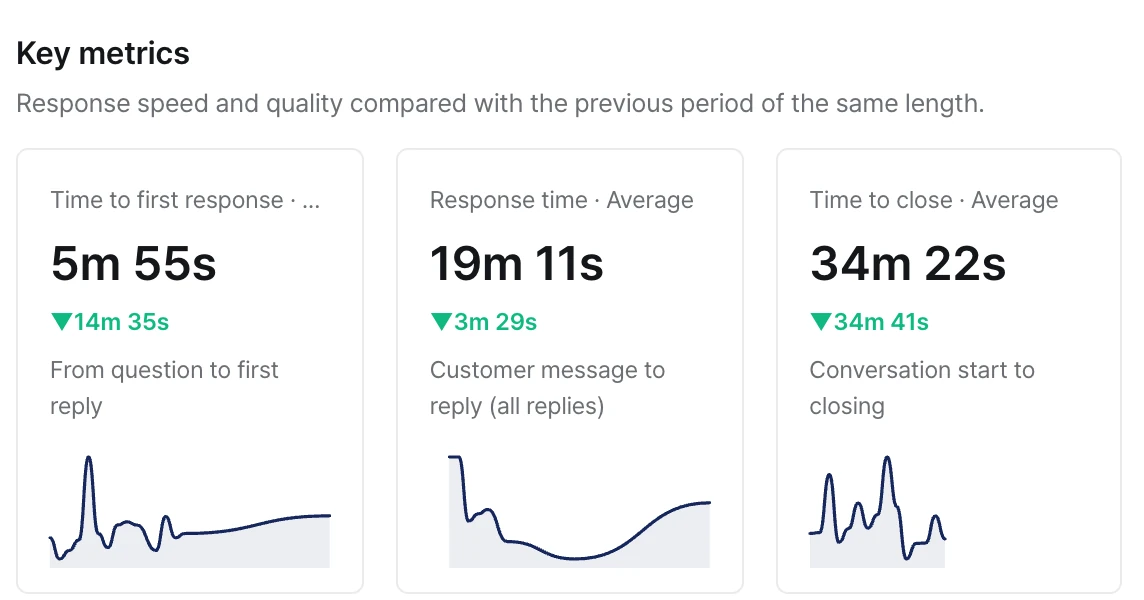
첫 응답까지 걸린 시간, AI 자동해결률, 문의가 몰리는 요일과 시간대, 상담원별 성과를 상담 통계에서 봅니다.
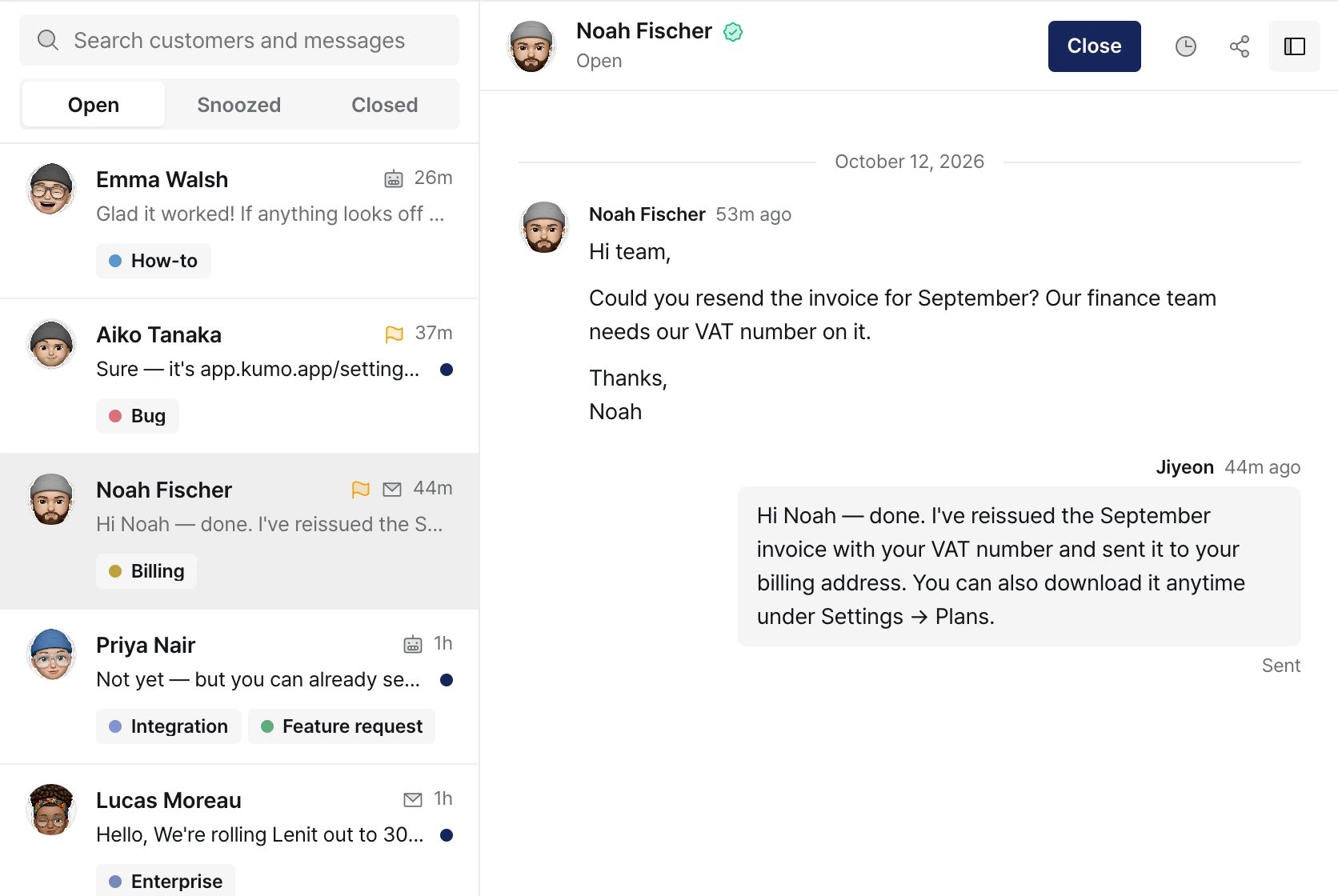
회사 메일을 전용 주소로 포워딩해 두면 이메일 문의가 상담으로 접수되고, 답장은 인증된 회사 도메인으로 나갑니다.
다른 메신저를 따로 열 필요 없이, 같은 화면에서 팀 채널과 DM 을 씁니다. 논의가 필요한 상담은 그대로 채널에 공유하면 돼요.
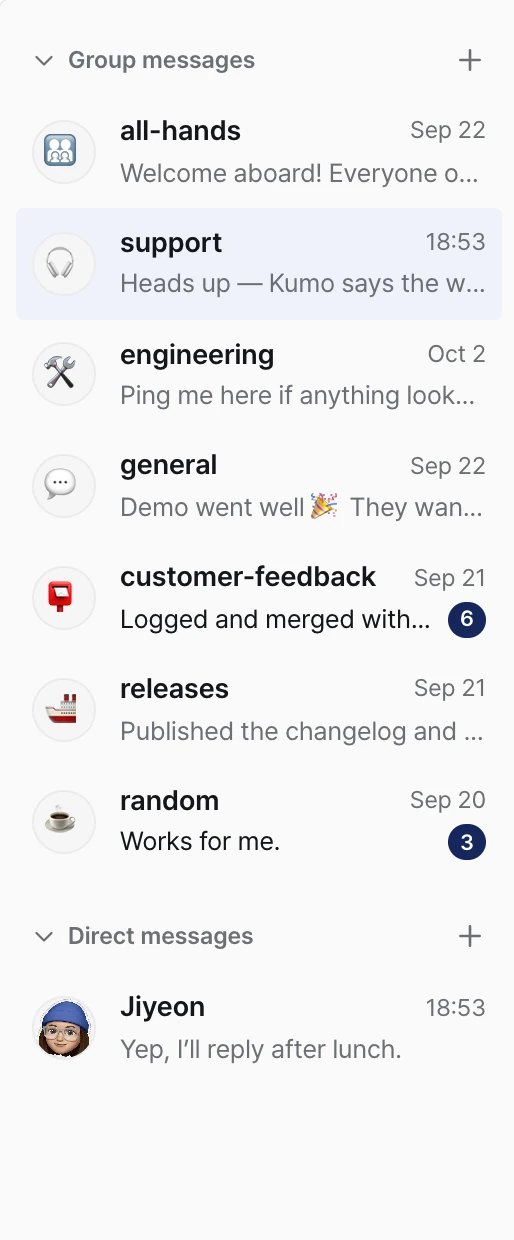
support·engineering 처럼 목적에 맞는 방을 만들고, 팀원과의 1:1 대화도 같은 화면에서 이어갑니다.
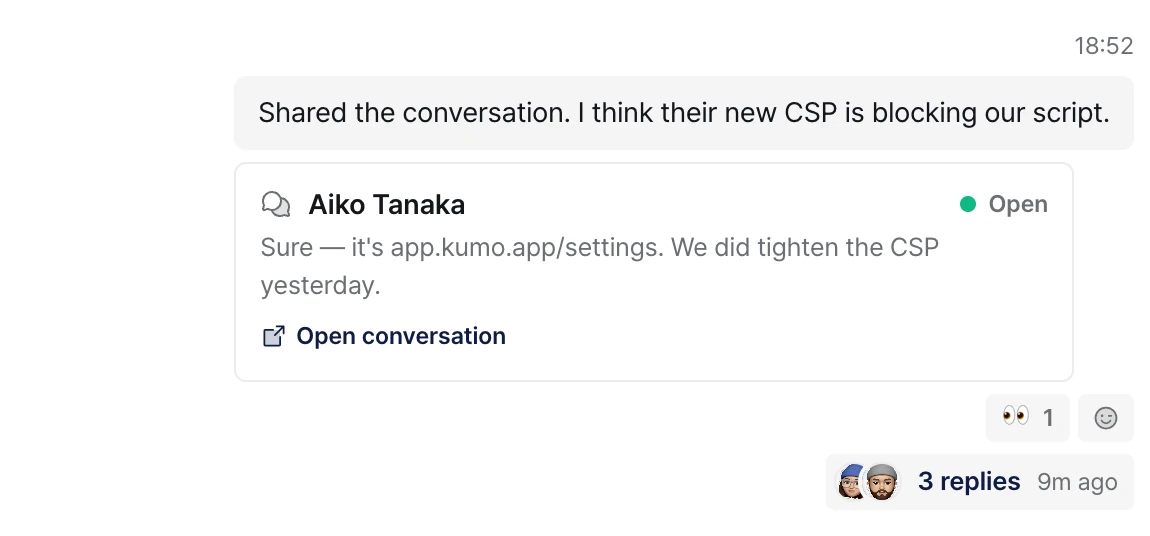
상담 카드를 채널에 붙여 두면 팀원이 클릭 한 번으로 원본 대화를 엽니다. 상황을 다시 옮겨 적을 필요가 없어요.
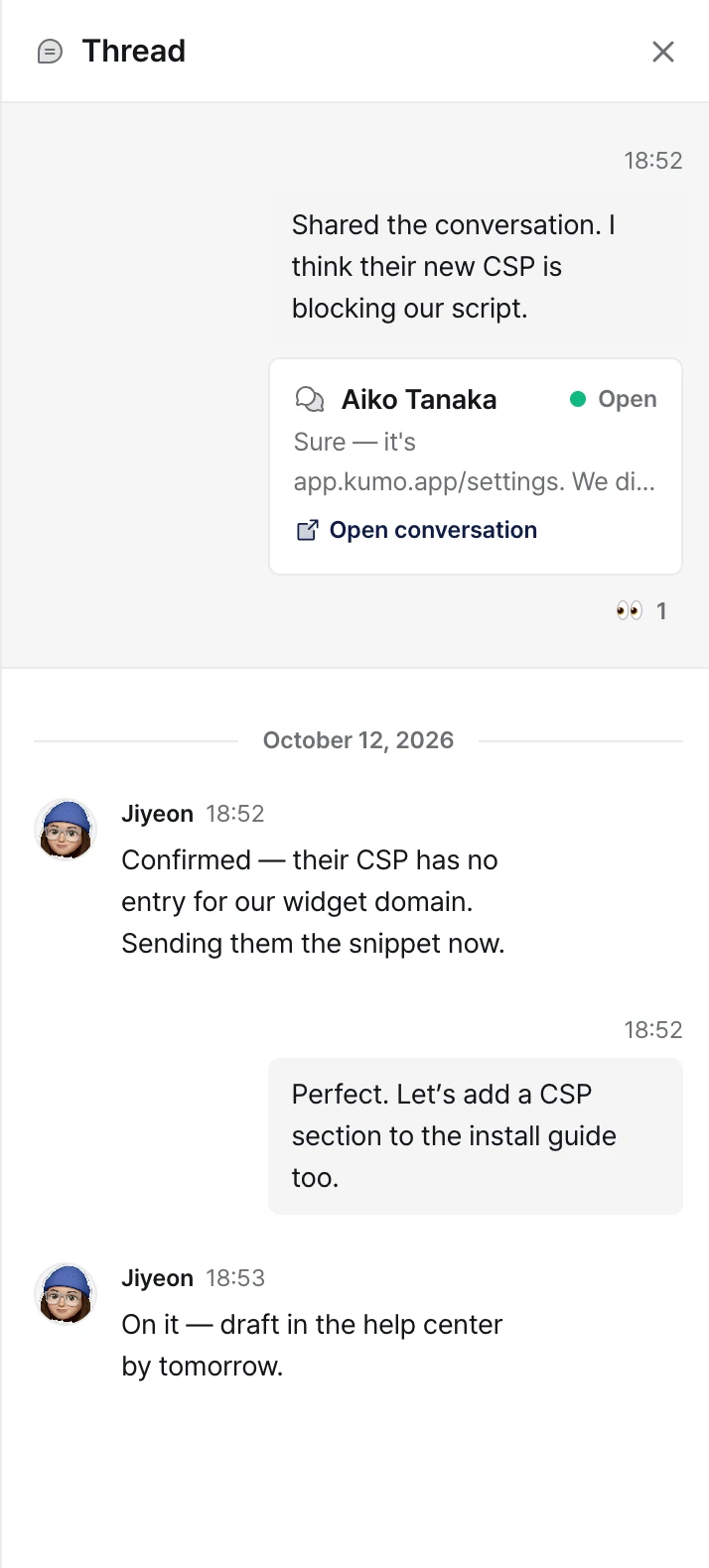
답글은 스레드로 정리하고, 방마다 전체 알림 · 멘션만 · 배지만 중에서 고를 수 있습니다.
자주 오는 질문은 시나리오로 만들어 두세요. 고객이 버튼을 따라가며 스스로 해결하고, 필요한 순간에만 상담원이나 Leni에게 넘어갑니다.
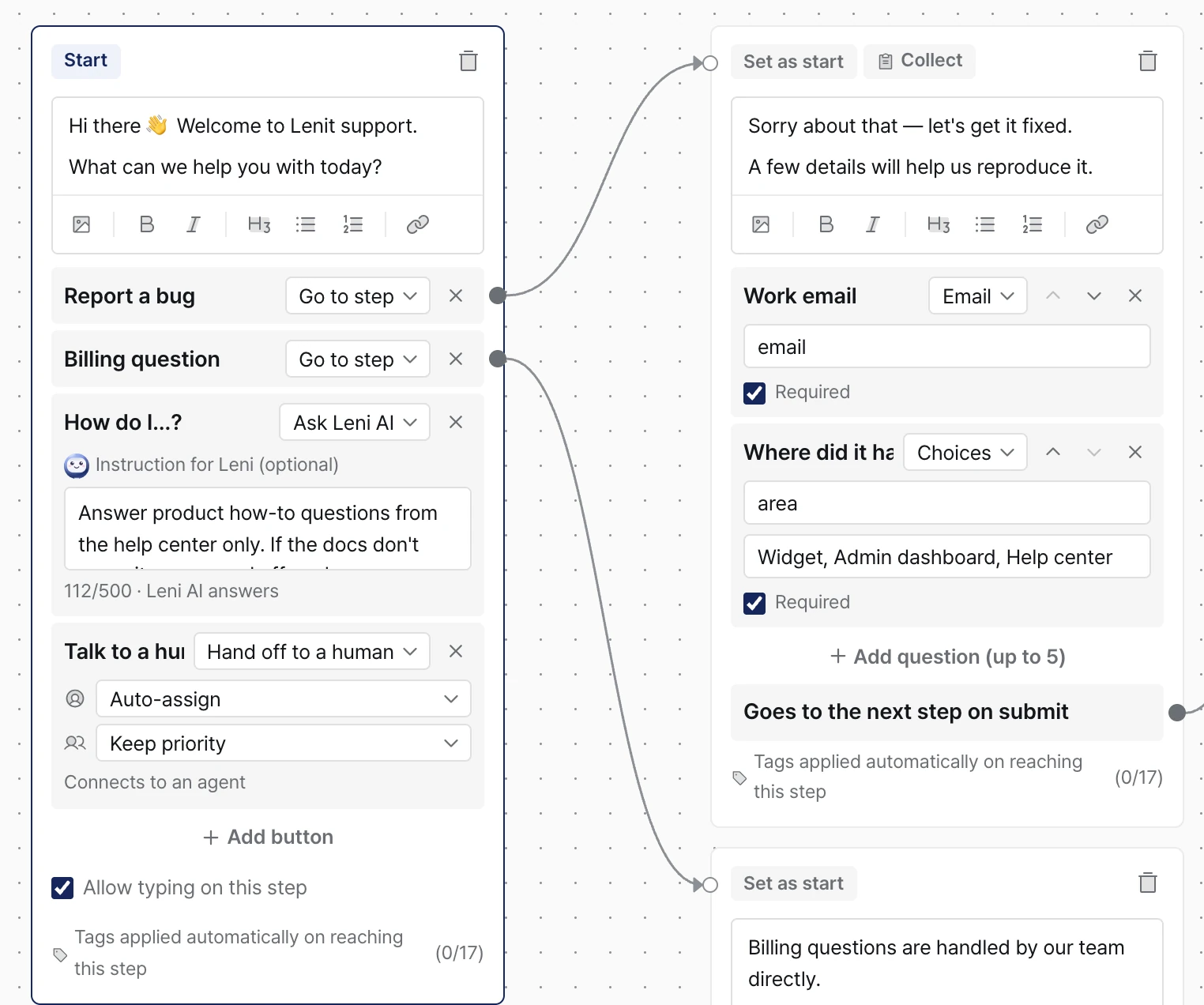
인사말에 버튼을 달고, 버튼의 점을 끌어 다음 단계에 연결하면 시나리오가 완성됩니다.
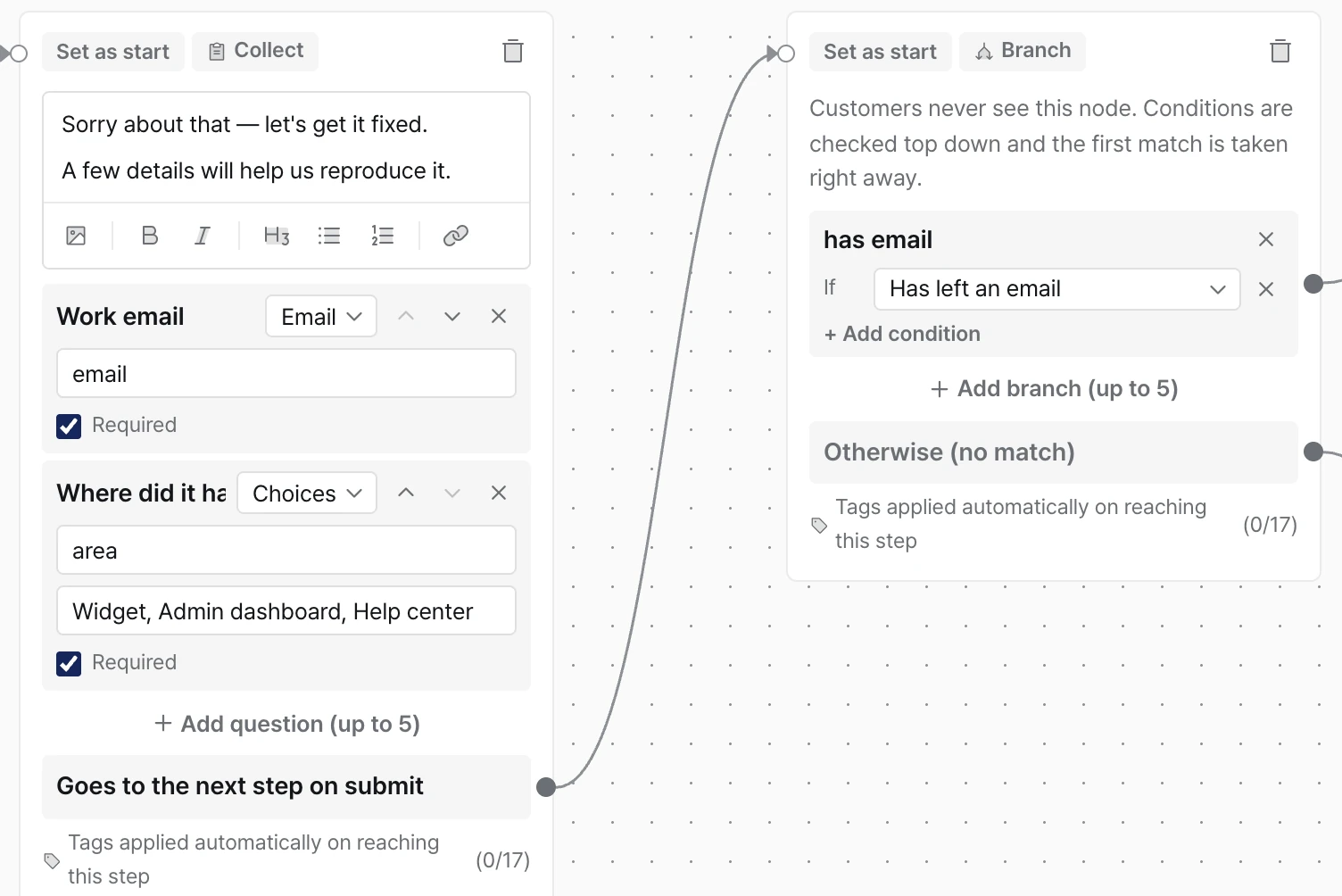
이메일처럼 필요한 정보를 먼저 수집하고, 조건에 따라 다른 안내로 갈라지게 만들 수 있어요.
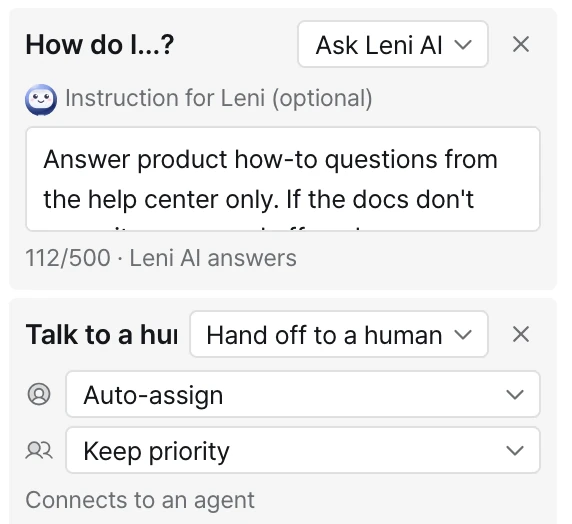
'상담원 연결' 버튼은 대화를 인박스로 넘기고, 도움말 문서로 답할 수 있는 질문은 Leni가 이어받습니다.
네. 회사 메일을 레닛이 발급한 전용 주소로 포워딩하면 이메일 문의가 상담으로 접수돼요. 답장은 인증을 마친 회사 도메인 주소로 나가고, 이메일 채널은 무료 체험 중에는 연결할 수 없어 결제 후에 연결할 수 있어요.
스타터 플랜부터 Leni가 고객에게 먼저 답해요. 도움말 센터 문서, FAQ, 업로드한 지식 파일을 근거로 답하고, 무료 플랜에서는 팀원이 직접 응대해요.
네. 상담 설정에서 Leni 자동 응답을 끄면 새 대화는 처음부터 팀원이 받아요. 이미 Leni가 응대 중인 대화는 그대로 이어지고, 도움말 문서나 FAQ가 하나도 없을 때도 팀원이 바로 받아요.
근거가 부족하면 Leni는 답을 지어내지 않고 팀원 연결을 제안하고, 고객은 언제든 '상담원에게 연결하기'를 누를 수 있어요. 그 질문은 'Leni가 답하지 못한 질문' 목록에 남아서, FAQ로 등록하면 다음부터 Leni가 답해요.
Leni는 운영시간과 상관없이 바로 답해요. 팀원 연결이 필요한 문의는 운영시간 밖이면 부재중 안내가 나가고, 고객이 창을 닫은 뒤 답장이 도착하면 남긴 이메일로 알려드려요. 운영시간 설정은 스타터 플랜부터예요.
인박스에는 실시간으로 표시돼요. 고객이 팀원을 기다리는데 2분 동안 아무도 확인하지 않으면 이메일로 알리고, Slack 채널로도 받을 수 있어요.
네. 저장된 답변에 문구를 등록해 두고, 답장 입력창에서 / 와 단축어를 입력하면 바로 불러와요. 보내면서 태그·상태·담당자도 한 번에 바꿀 수 있고, 스타터 플랜부터 쓸 수 있어요.
네. 상담이 종료되면 위젯에 만족도 평가가 뜨고, 고객은 점수와 함께 의견을 남길 수 있어요. 결과는 상담 통계에서 팀원별 평균 점수로 확인해요.
서포트봇 시나리오(버튼 분기)는 프로 플랜부터예요. 스타터 플랜에서는 Leni의 AI 응답과 팀원 응대로 상담을 운영해요.
전체 고객이나 특정 세그먼트를 골라 인앱 메시지·채팅·이메일로 보내고, 바로 보내거나 예약할 수 있어요. 열람과 클릭이 기록되고, 이메일 채널을 연결해 두면 고객 답장이 인박스로 들어와요. 스타터 플랜부터예요.
문의 · 피드백 보드 · 도움말 센터 · 체인지로그
도구 네 개를 탭 하나로.